Edit & Padam Transaksi
Tersilap pilih kategori? Salah taip jumlah? Tidak mengapa — setiap transaksi boleh diedit atau dipadam. Sistem akan kemas kini catatan akaun (ledger) secara automatik supaya laporan kekal tepat.
Cara edit transaksi
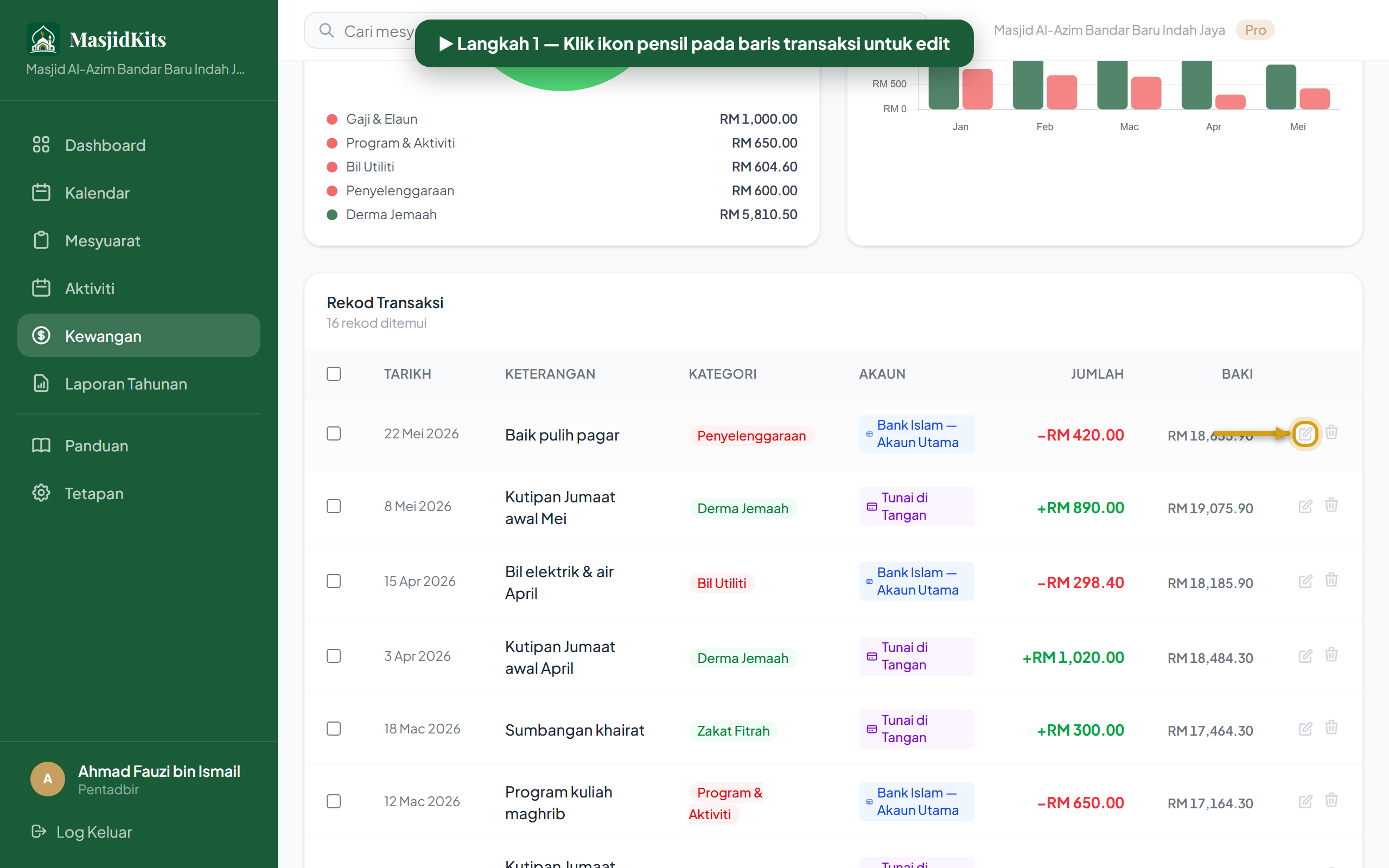
- Buka Kewangan. Cari transaksi dalam senarai.
- Klik ikon pensil (edit) pada baris rekod tersebut.
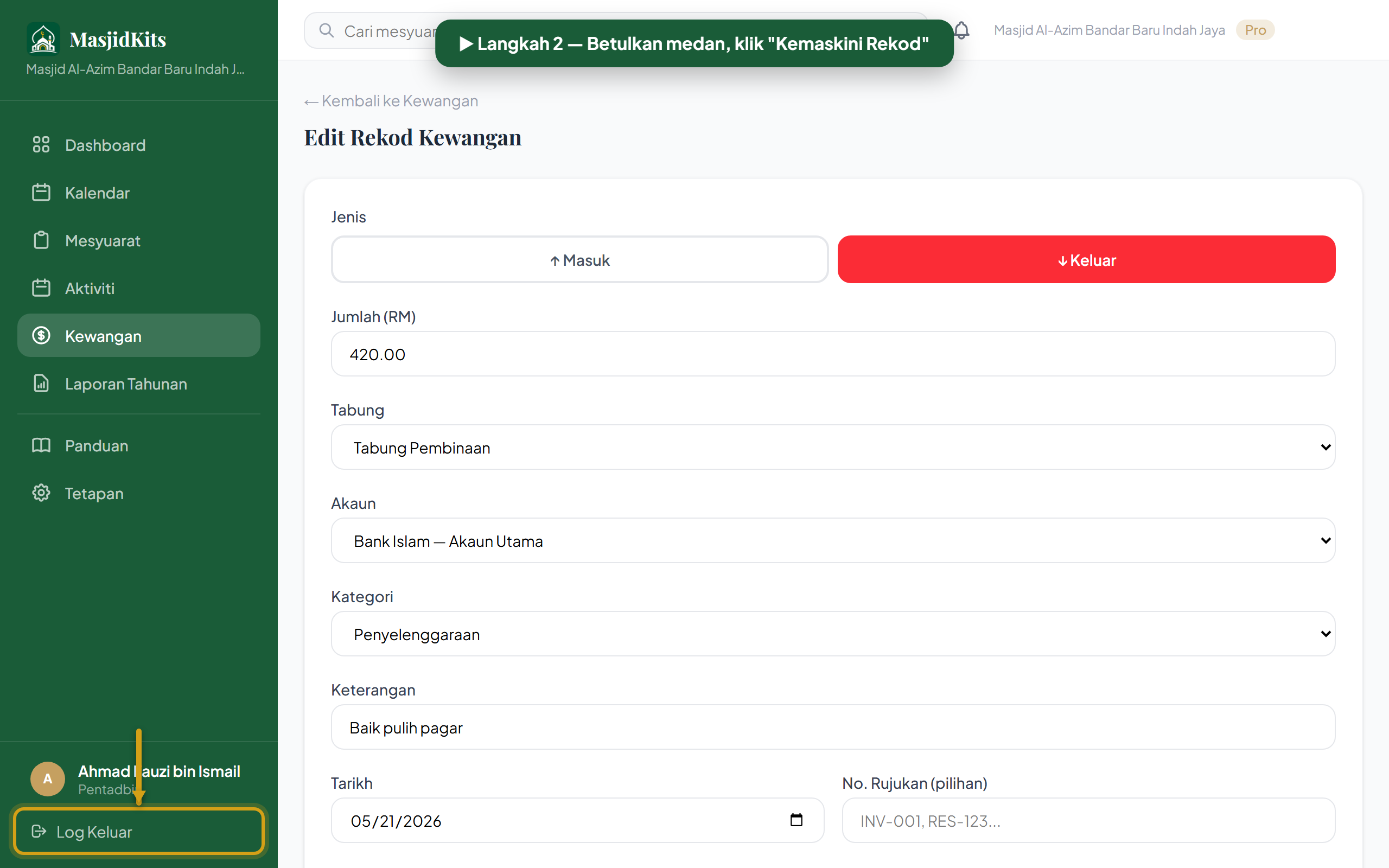
- Ubah medan yang perlu — Jenis, Jumlah, Tabung, Akaun, Kategori, Keterangan, Tarikh, atau No. Rujukan.
- Klik Kemaskini Rekod.
Sistem akan papar mesej "Rekod berjaya dikemaskini." dan laporan terus diselaraskan.
Cara padam transaksi
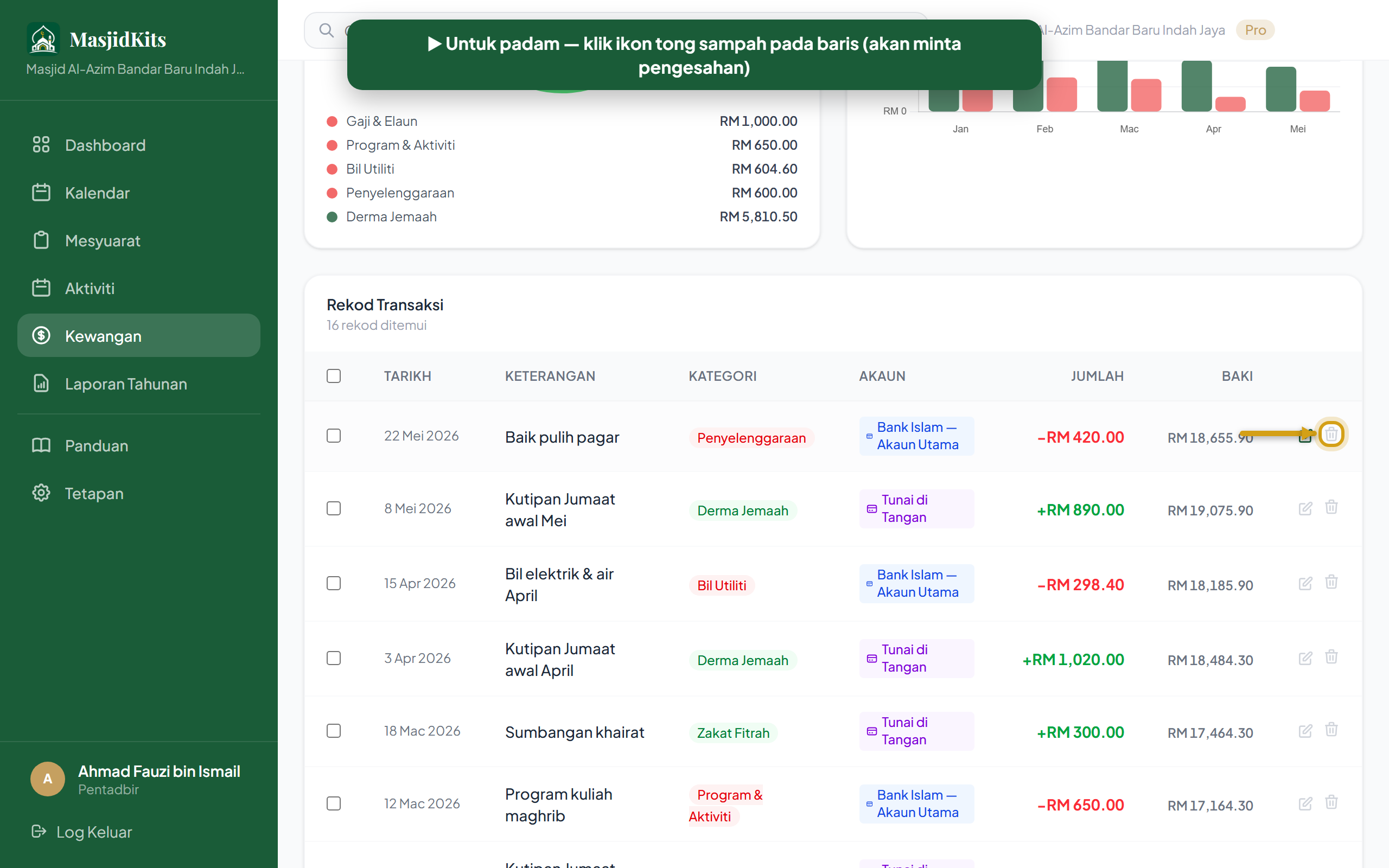
- Buka skrin edit rekod (atau dari senarai).
- Klik ikon tong sampah (padam).
- Sahkan bila diminta — "Padam rekod ini?"
Rekod dipadam sepenuhnya, termasuk resit yang dilampirkan (jika ada).
⚠ Perhatian: Jika transaksi sudah ditanda dalam satu Rekonsiliasi Bank, sistem akan papar amaran kuning:
"Transaksi ini telah ditanda dalam satu rekonsiliasi bank. Mengubah atau memadamnya boleh menjejaskan rekonsiliasi yang telah selesai."
Anda masih boleh teruskan, tetapi semak semula rekonsiliasi berkenaan selepas perubahan supaya ia kekal seimbang.
💡 Contoh situasi: Anda rekod bil elektrik sebagai RM360 sedangkan sebenarnya RM306.20. Klik pensil pada rekod itu, betulkan jumlah kepada 306.20, tekan Kemaskini Rekod. Baki bank dan Penyata Penerimaan & Pembayaran terus diperbetulkan — tiada kerja tambahan.
Nak betulkan banyak rekod sekaligus?
Kalau anda perlu tukar kategori atau tabung untuk banyak rekod serentak (cth tersilap kategori untuk sebulan penuh), gunakan Edit Pukal — lebih pantas daripada edit satu-satu.